
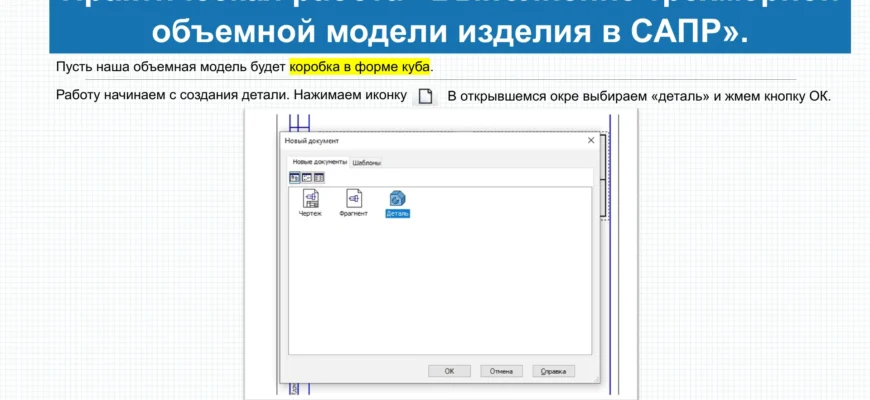
Урок 6 по технологии в 9 классе посвящён теме «Практическая работа „Выполнение трехмерной объемной модели изделия в САПР“». На примере кубической коробки разберём, как в КОМПАС-3D перейти от плоского эскиза к объемной модели, получить полость с заданной толщиной стенок и оформить готовое изделие. Инструкция следует порядку действий, показанному в учебной работе.
Цель и результат практической работы
Задача ученика — построить трехмерную модель коробки, внешняя форма которой основана на кубе. Сначала создаётся квадратный эскиз, затем он выдавливается на высоту, равную стороне квадрата. После этого в модели получают открытый верх и внутреннюю полость. Последний этап — настройка цвета всей модели или отдельных граней. В результате на экране должна быть объемная коробка, которую можно повернуть и рассмотреть с разных сторон.
Для выполнения работы нужны компьютер с установленной программой КОМПАС-3D и возможность создавать документ типа «Деталь». Названия и расположение кнопок могут немного различаться в версиях программы, поэтому ориентируйтесь также на смысл операции и её значок. Перед построением продумайте размеры: если внешняя сторона будущего куба равна a, ширина и длина эскиза должны быть равны a, а расстояние выдавливания тоже равно a. Размер задаётся в единицах текущего документа; при выполнении учебной работы обычно используют миллиметры.
Чем объемная модель отличается от эскиза
Эскиз — это плоская геометрическая основа для дальнейших операций. Нарисованный на плоскости квадрат имеет длину и ширину, но ещё не обладает высотой. Операция выдавливания добавляет третье измерение. Если выдавить квадрат на расстояние, равное длине его стороны, получится куб. Закрашенный квадрат на экране не становится трехмерным сам по себе: для объема необходимо завершить эскиз и выполнить операцию создания тела.
Такая последовательность показывает главный принцип работы в САПР: модель строится из простых форм и операций с ними. Значения размеров важнее того, насколько большим квадрат кажется на экране. Изменение масштаба просмотра помогает работать с изображением, но не меняет действительные размеры изделия.
Шаг 1. Создаём документ и выбираем плоскость
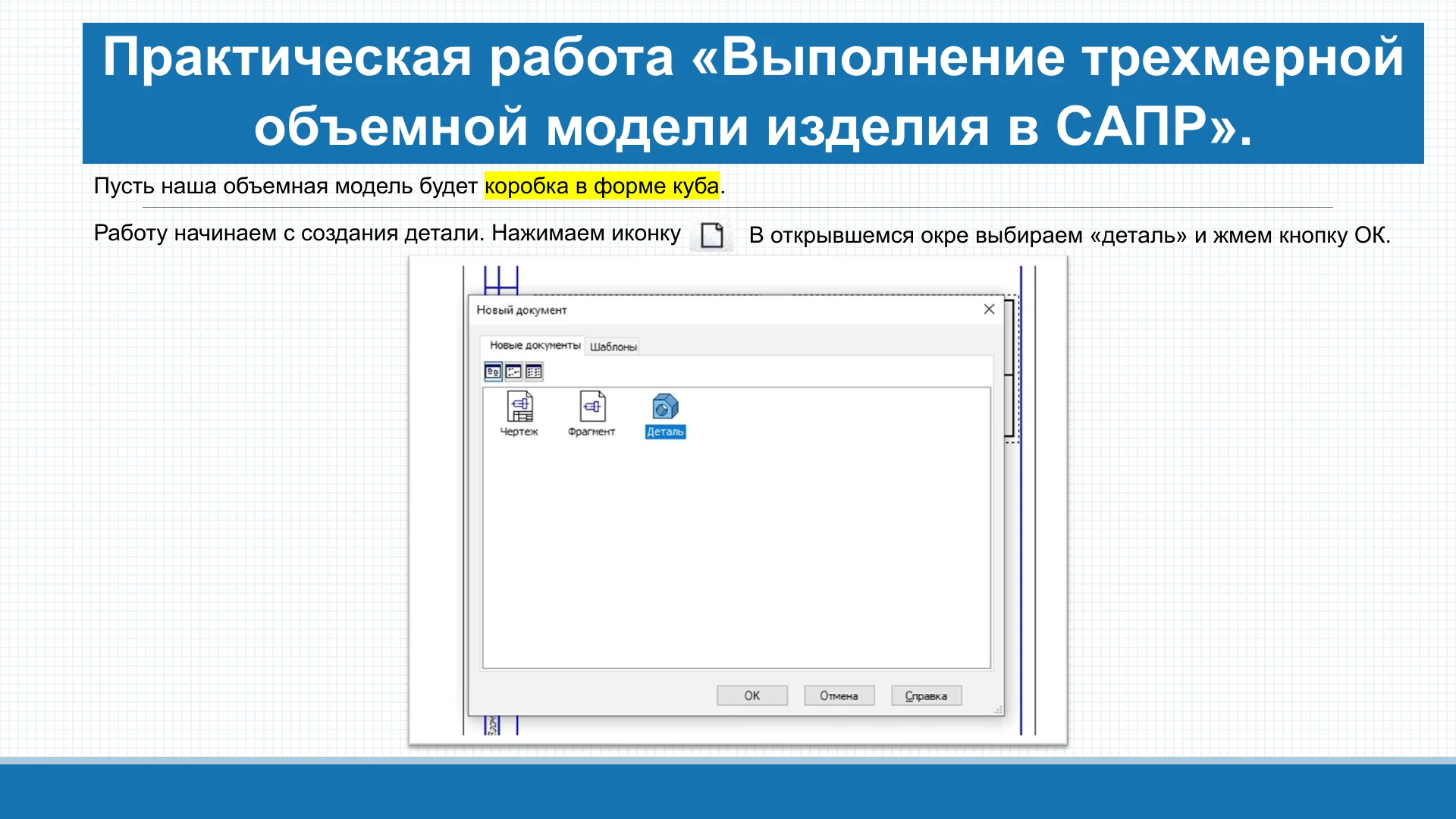
Откройте КОМПАС-3D, создайте новый документ и выберите тип «Деталь». После открытия рабочего окна найдите дерево модели: под названием детали раскройте список базовых плоскостей. Для этой работы выберите плоскость XY. При необходимости измените ориентацию вида с помощью кнопки с координатными осями, чтобы было удобно смотреть на выбранную плоскость. На слайдах также показана настройка текущего масштаба, если область построения слишком мала или велика.
Выбор плоскости нужен до построения эскиза: программа должна понимать, где будет находиться квадрат. Плоскость XY здесь служит основанием будущей коробки. Если начать рисовать не на той плоскости, куб тоже можно получить, но его положение относительно осей окажется другим, чем в образце. Перед следующей операцией проверьте, что выбранная плоскость действительно выделена в дереве модели.
Шаг 2. Рисуем квадратный эскиз
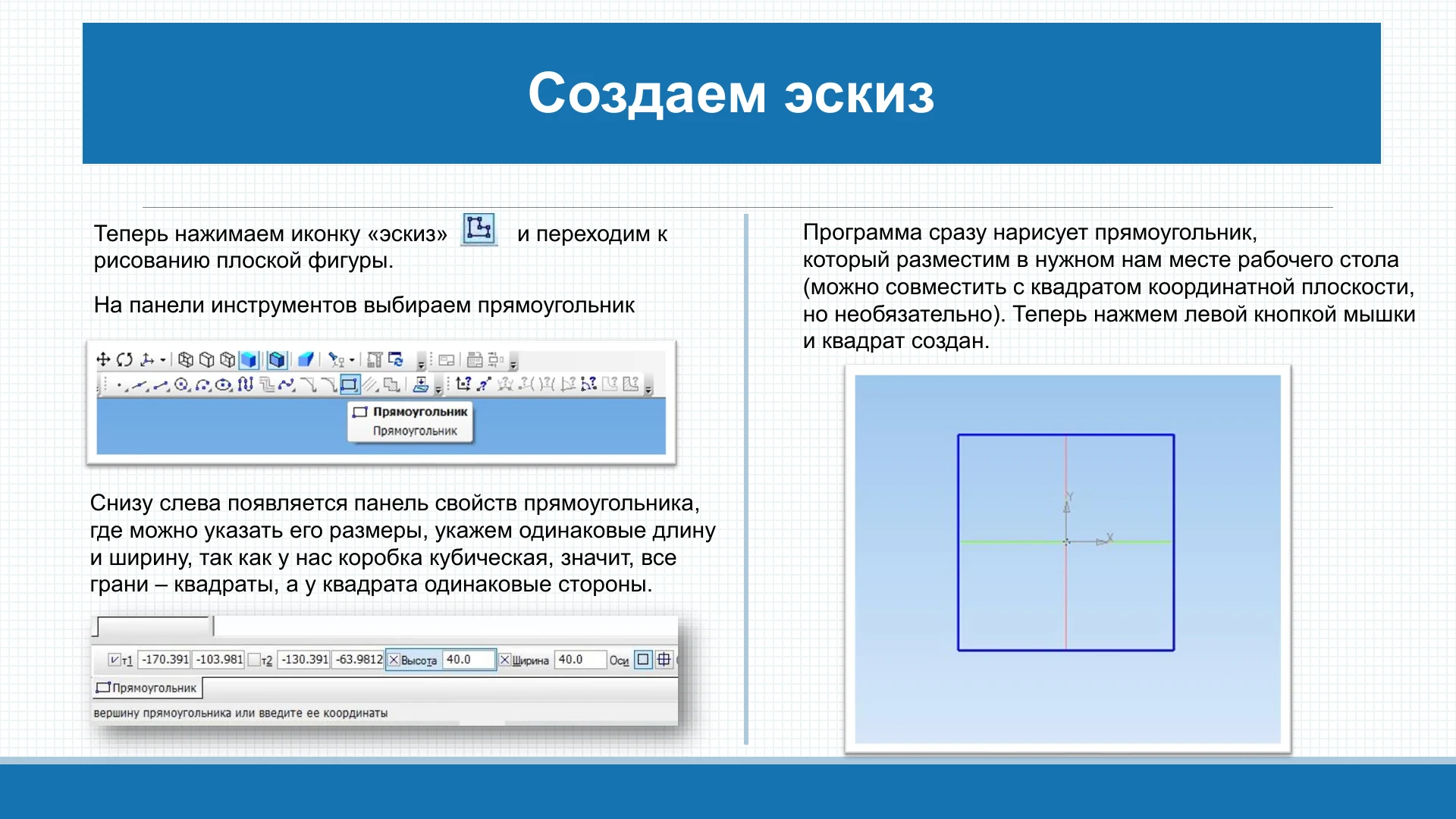
Включите режим «Эскиз». Выберите инструмент «Прямоугольник» и укажите две противоположные вершины фигуры в рабочем поле. Точное совпадение с началом координат для этого упражнения необязательно. В панели параметров задайте одинаковые значения ширины и высоты прямоугольника: так он станет квадратом. Например, при значениях 60 и 60 мм основание будущего куба будет иметь сторону 60 мм. Важно проверить введённые числа, а не оценивать равенство сторон только на глаз.
Завершите построение прямоугольника и выйдите из текущей команды. В показанной работе для прекращения команды используется красная кнопка «STOP» в нижней части окна. Если инструмент остаётся активным, следующий щелчок может создать лишнюю геометрию. Убедитесь, что контур замкнут: для выдавливания тела нужен корректный эскиз без разрыва в вершинах. Если появились дополнительные отрезки или второй прямоугольник, удалите их до перехода к объемной операции.
Шаг 3. Превращаем эскиз в куб
Завершив эскиз, выберите его для операции выдавливания в панели редактирования детали. Задайте расстояние, равное стороне квадрата. Для примера с основанием 60 × 60 мм глубина выдавливания составит 60 мм. На экране появится предварительный просмотр куба. Подтвердите операцию кнопкой создания объекта; до подтверждения показанная геометрия может оставаться только предварительным результатом.
Поверните полученную модель инструментом изменения ориентации вида. Посмотрите на неё под углом: теперь видны несколько граней, а не только плоский квадрат. Проверьте три внешних размера. Если высота не равна сторонам основания, получилась прямоугольная призма, поэтому вернитесь к параметру выдавливания и исправьте значение. Если тело вообще не возникло, проверьте, завершён ли эскиз, замкнут ли контур и подтверждена ли операция.
Шаг 4. Получаем открытую коробку
Куб ещё не является коробкой: его верх закрыт, а внутри нет полости. В материале показаны два действия, которые важно различать. Инструмент «Удалить грань» убирает выбранную верхнюю грань и позволяет увидеть открытую форму. Однако простое удаление грани может оставить незамкнутое тело; в показанном примере программа сообщает о нарушении его целостности. Такой результат полезен, чтобы понять значение замкнутой поверхности, но для модели изделия с определёнными стенками следует использовать операцию построения оболочки.
Для этого выберите верхнюю грань куба и откройте команду «Оболочка» или «Построение оболочки» в своей версии КОМПАС-3D. Укажите толщину стенок и грань, которая должна быть удалена при образовании полости, затем подтвердите построение. Программа уберёт материал внутри исходного твердого тела и оставит дно и боковые стенки. Толщина должна быть положительной и достаточно небольшой по отношению к размеру куба: для учебного примера со стороной 60 мм можно взять 3 мм. Это пример параметра для самостоятельного построения, а не обязательный размер из слайдов.
После подтверждения поверните модель и посмотрите внутрь. Верх должен быть открытым; боковые стенки и дно должны иметь толщину. Если отверстие появилось на боковой стороне, значит, перед построением была выбрана другая грань. Отмените действие или отредактируйте операцию, выберите верх и повторите её. Если программа сообщает, что построить оболочку невозможно, проверьте заданную толщину и состояние исходного куба: команда должна применяться к корректному твердому телу.

Шаг 5. Настраиваем внешний вид
После построения можно изменить цвет коробки. Для цвета всей детали откройте её свойства через контекстное меню и выберите нужный вариант в панели параметров. Чтобы выделить цветом только одну поверхность, сначала щёлкните по ней, затем откройте «Свойства грани». В учебном примере у коробки разным цветом оформлены отдельные стороны. После изменения параметров подтвердите действие кнопкой создания объекта, если программа её показывает.
Цвет помогает рассмотреть пространственную форму, но не заменяет проверки геометрии. Яркая поверхность может выглядеть как отверстие или, наоборот, скрывать границу полости при неудачном ракурсе. Поверните модель так, чтобы было видно открытый верх, внутренние стенки и дно. Сохраните созданную деталь под понятным именем в папке, указанной учителем.
Как проверить выполненную работу
Проверка начинается с дерева модели: в нём должны отображаться эскиз и выполненные операции. Затем осмотрите результат с нескольких сторон. Основание должно быть квадратным, внешняя высота равна стороне основания, верх открыт, а дно и боковые стенки сохранены. Если использовалась оболочка, проверьте заданную толщину. Сохранённый документ должен открываться без необходимости заново строить модель.
Отдельно сравните три состояния: квадрат на плоскости, сплошной куб после выдавливания и коробка после создания полости. Это три разных результата. Если на экране всё ещё виден лишь прямоугольник, объемная операция не завершена. Если получился сплошной куб, не создана внутренняя полость. Если исчезла грань, но программа предупреждает о нарушении целостности, посмотрите, какой именно инструмент был применён. Для полноценной твердотельной коробки вернитесь к кубу и выполните построение оболочки с толщиной стенок.
Типичные затруднения при построении
Не удаётся выбрать плоскость. Убедитесь, что перед Вами документ «Деталь», а в дереве модели раскрыт список базовых плоскостей. Выделите XY щелчком по её названию. Если на экране осталась другая команда, сначала завершите её и только потом вернитесь к выбору плоскости. На разных версиях КОМПАС-3D дерево модели и панель команд могут выглядеть по-разному, но последовательность действий остаётся той же: плоскость, эскиз, геометрия, операция над эскизом.
Прямоугольник выглядит квадратным, но куб не получается. По внешнему виду на экране нельзя точно определить длины. Вернитесь к параметрам эскиза и сравните ширину с высотой прямоугольника. После этого проверьте расстояние выдавливания. Все три величины должны быть равны. Например, при основании 60 × 60 мм выдавливание на 40 мм даст деталь высотой 40 мм: она может выглядеть почти кубической при некоторых углах обзора, но её размеры не совпадают с заданием.
Предварительный просмотр виден, а тело пропало. Появление серой объемной формы до подтверждения ещё не означает, что операция завершена. Нажмите кнопку создания объекта, дождитесь обновления дерева модели и поверните вид. Если действие не подтверждено или команда была отменена, останется только эскиз. Такой же контроль нужен после создания оболочки и изменения свойств.
Полость не появилась или исчезла не та сторона. Перед операцией внимательно посмотрите, какая грань выделена. Для обычной открытой коробки выбирают верхнюю грань. После построения смените угол обзора и проверьте внутреннее пространство. Если назначена слишком большая толщина стенок, создание оболочки может завершиться ошибкой: уменьшите значение и выполните команду повторно. Не путайте толщину стенки с внешней стороной куба: это разные размеры.
Открылась коробка, но есть предупреждение о целостности. В учебных слайдах такое предупреждение связано с примером удаления грани. Само по себе видимое отверстие не подтверждает, что построено твердое тело с дном и стенками. Посмотрите список операций и при необходимости отмените удаление, затем создайте оболочку от исходного куба. Так модель будет содержать измеряемую толщину стенок, которую можно изменить в параметрах операции.
Вопросы для самопроверки
- Зачем перед выдавливанием нужен плоский эскиз и почему его контур должен быть замкнут?
- Какие три значения должны совпадать, чтобы после выдавливания квадрата получился куб?
- Почему изменение масштаба на экране не меняет размеры модели?
- Чем отличается простое удаление грани от построения оболочки с заданной толщиной стенок?
- Как проверить, что открыта нужная грань и у коробки осталось дно?
После выполнения работы ученик может объяснить, как выбор плоскости, создание эскиза, выдавливание и построение оболочки связаны между собой. Главный результат урока — сохранённая трехмерная модель изделия, у которой размеры и полость созданы осознанно, а не только похожи на образец при одном положении камеры.